Connect
Interrogez Keyline dans le fil et examinez la carte avant toute action
Avec l’option Keyline Advanced AI, interrogez Keyline dans un fil de canal. Il répond à partir des données de l’hôtel sur ce qu’une panne touche, et peut proposer un ticket, un ordre de travail ou une tâche sur une carte qu’une personne confirme.
Le problème
Une réponse sans données n’est qu’une opinion, et un message sans responsable n’est qu’un souhait
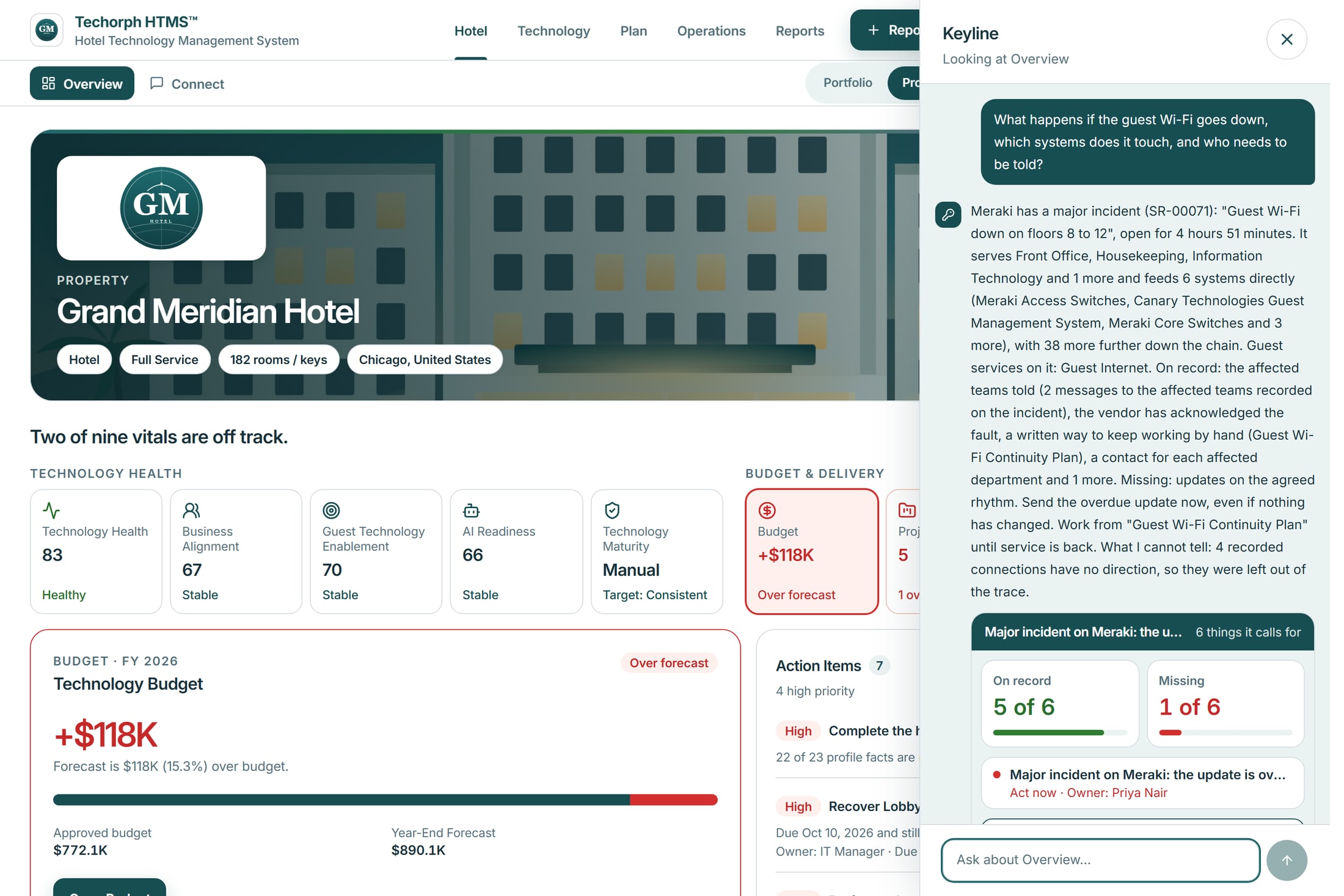
Le Wi-Fi des clients tombe aux étages 8 à 12. On demande ce que cela touche et qui prévenir, un chat le signale et un autre le relance, et personne ne sait dire ce qui a vraiment été enregistré.
Un moment courant“Tout le monde demande ce que la panne touche et qui prévenir, et je lis encore trois chats pour savoir ce qui a été enregistré.”
Quand une panne est discutée dans le chat
Personne ne peut dire ce qu’une panne touche ni qui prévenir.
Dans HTMS™ Interrogez le panneau de Keyline : il nomme l’incident majeur, les services concernés, les systèmes touchés et ce qui est consigné.
Le message qui devrait devenir du travail reste un message.
Dans HTMS™ Dans un canal, @Keyline propose une demande de service, un ordre de travail ou une tâche sur une carte indiquant que rien n’a encore été fait.
Personne ne peut dire si une personne l’a approuvé.
Dans HTMS™ Rien n’est créé tant qu’une personne n’a pas confirmé. La carte montre alors qui a confirmé et le fil renvoie à la fiche.
Comment une question devient une fiche confirmée
Posez la question simplement
Posez la question dans un canal avec @Keyline, ou une question plus large dans le panneau de Keyline.
Lisez la réponse et ses données
Le panneau nomme l’incident, les services et systèmes touchés et ce qui est consigné ou manquant.
Examinez la carte
Dans un canal, Keyline propose une demande de service, un ordre de travail ou une tâche. La carte indique que rien n’a encore été fait.
Confirmez ou refusez
Une personne confirme avec ses propres droits. La carte montre alors qui a confirmé et ouvre la fiche.
Dans le produit
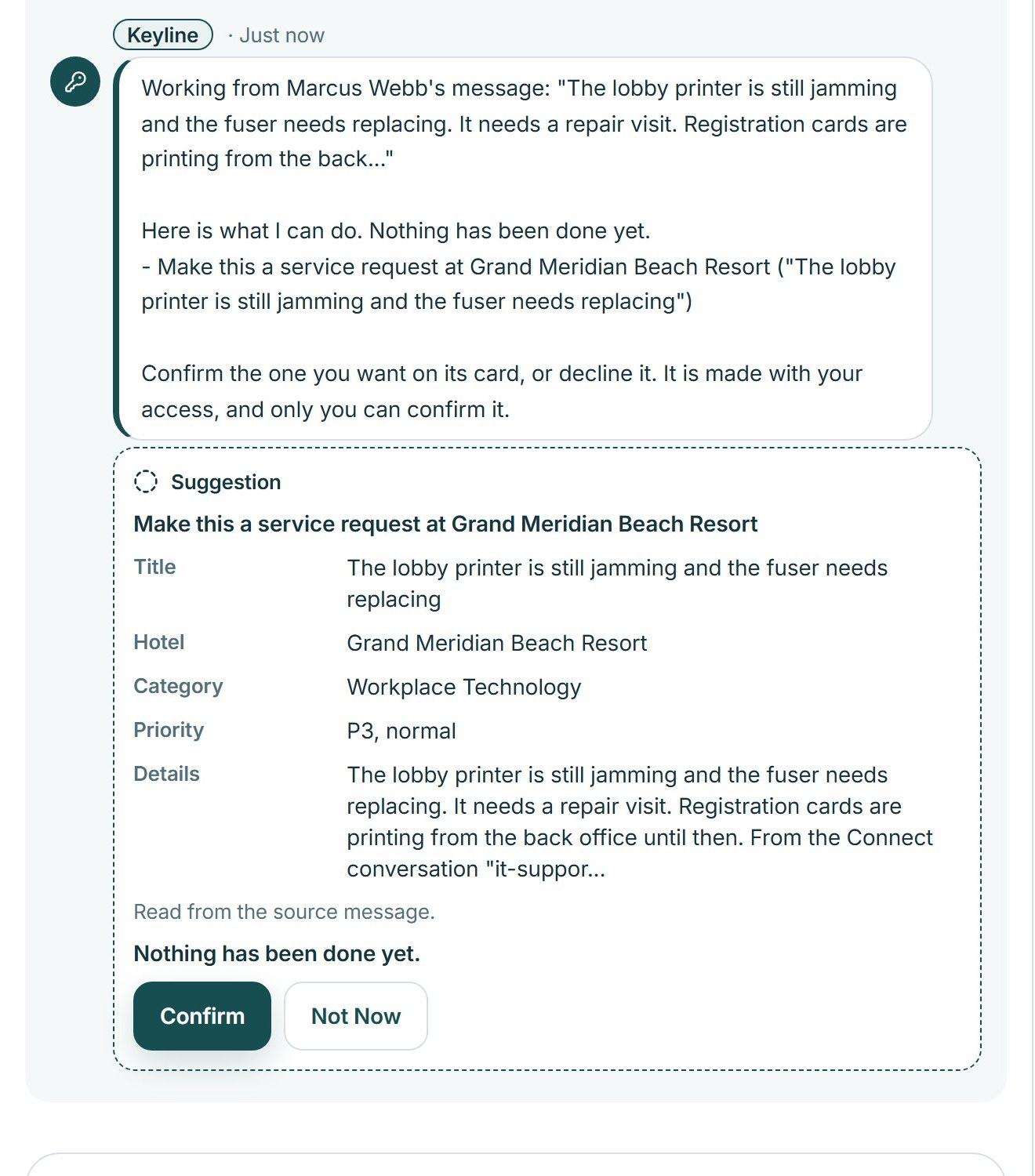
Keyline propose et dit que rien n’a encore été fait
Sous le message d’un collègue sur l’imprimante, Keyline affiche une carte de suggestion avec le titre, la catégorie et la priorité qu’il utiliserait, la ligne « Rien n’a encore été fait. » et les boutons Confirmer et Pas maintenant.
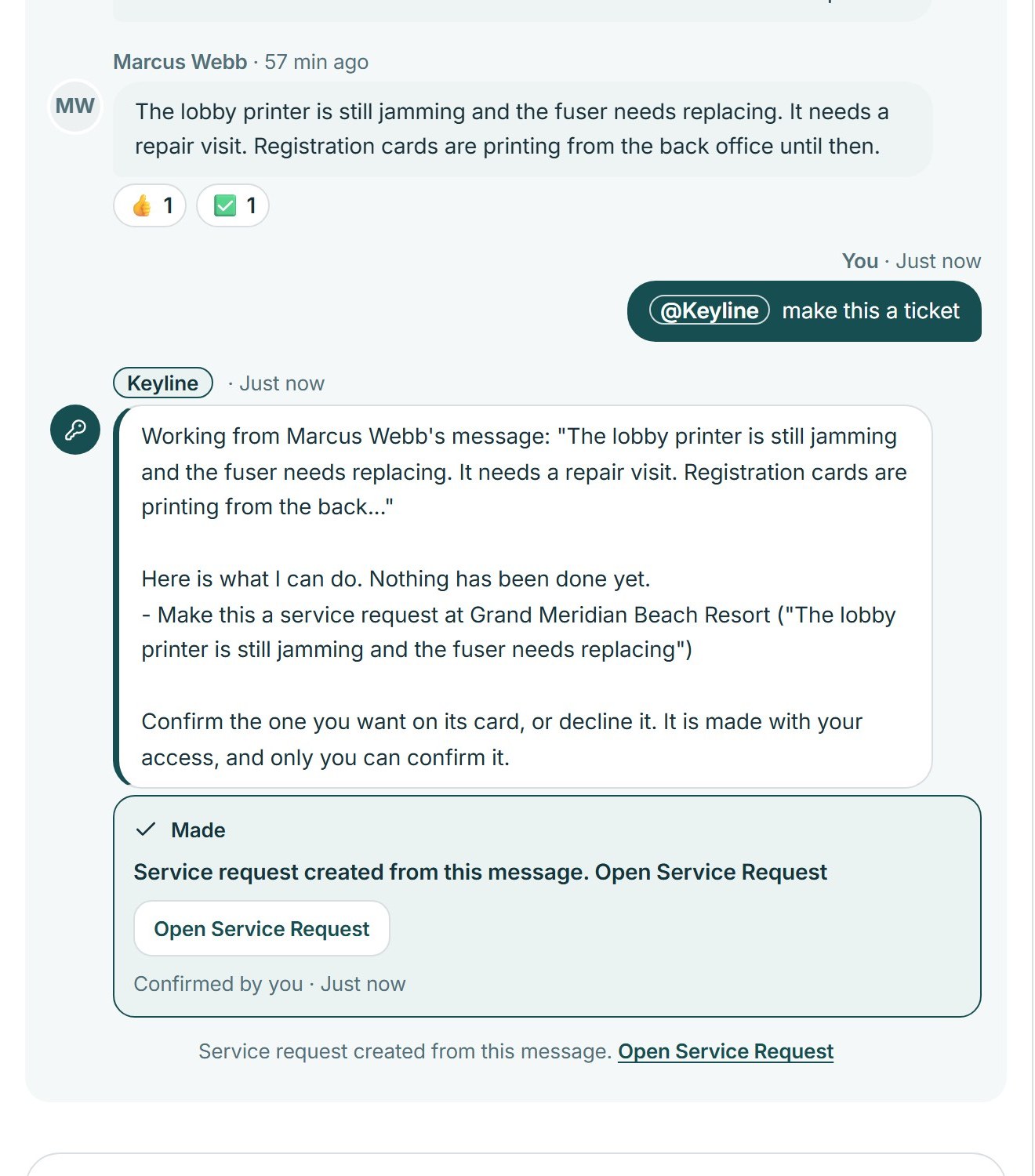
Une personne confirme et la fiche s’ouvre
Après Confirmer, la carte indique qu’une demande de service a été créée à partir de ce message, montre qui a confirmé et renvoie à la fiche, et la conversation reçoit une ligne qui y mène.
Fonctionne avec
Une imprimante qui se bloque devient une demande de service
Un scénario réaliste
Dans un hôtel, la réception signale dans #it-support que l’imprimante du hall se bloque. Un collègue ajoute le journal d’erreurs et le responsable informatique écrit « @Keyline fais-en un ticket ». Keyline affiche une carte indiquant que rien n’a encore été fait, et le responsable informatique la confirme. La demande de service s’ouvre depuis le fil.